
Appearance
智能课表
使用 限一般用户
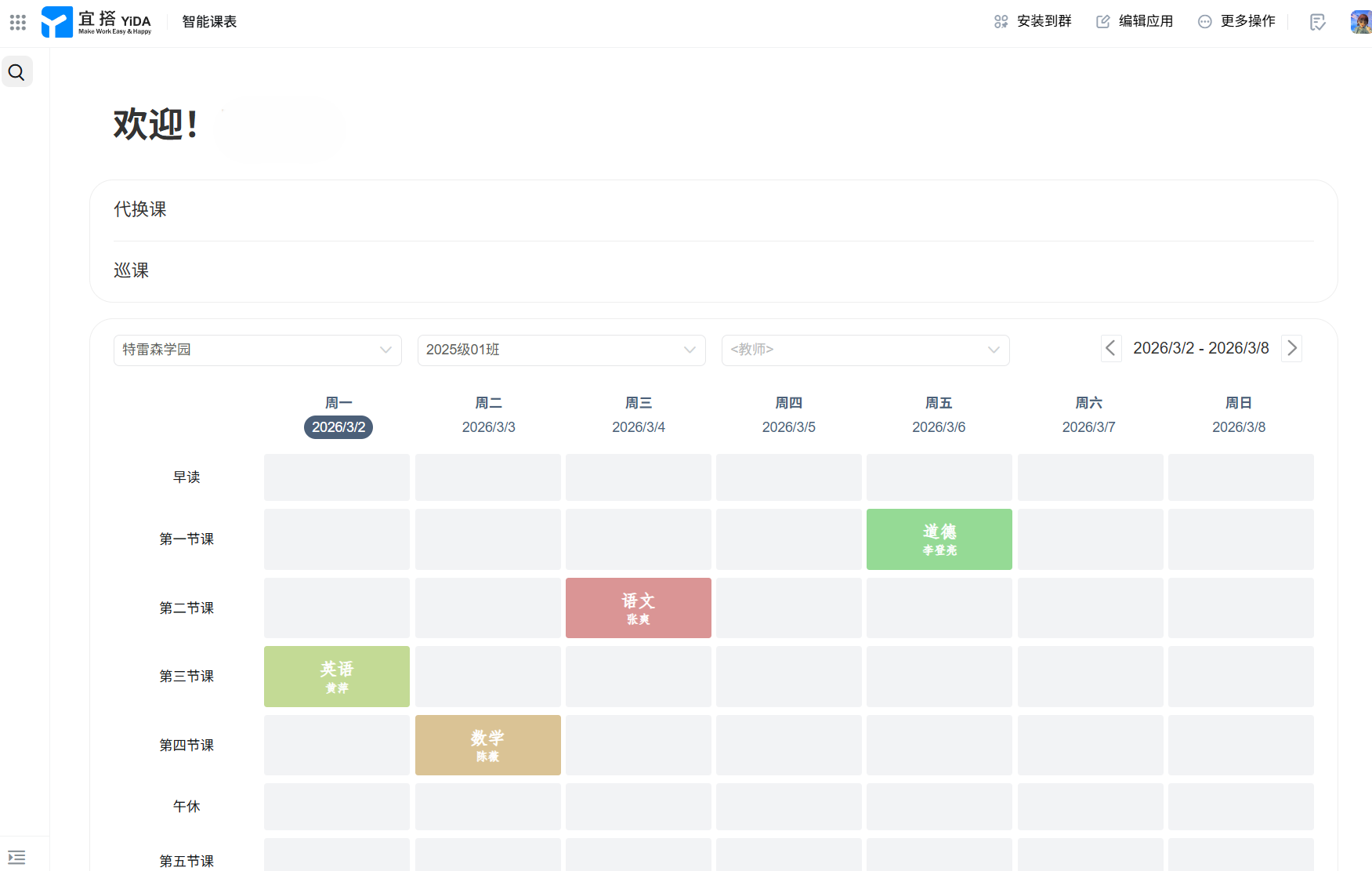
进入应用,主页提供了三个核心的功能:【调代课】、【巡课】和课表查询:
面向教师
主页提供了四个查找课表的维度:“校区”、“班级”(与“授课教师”互斥)、“授课教师”(与“班级”互斥)、“教学周”。
您可以根据已知的条件自由查阅全部课程安排信息。
由此,您可以在【调换课】中以此为参考:
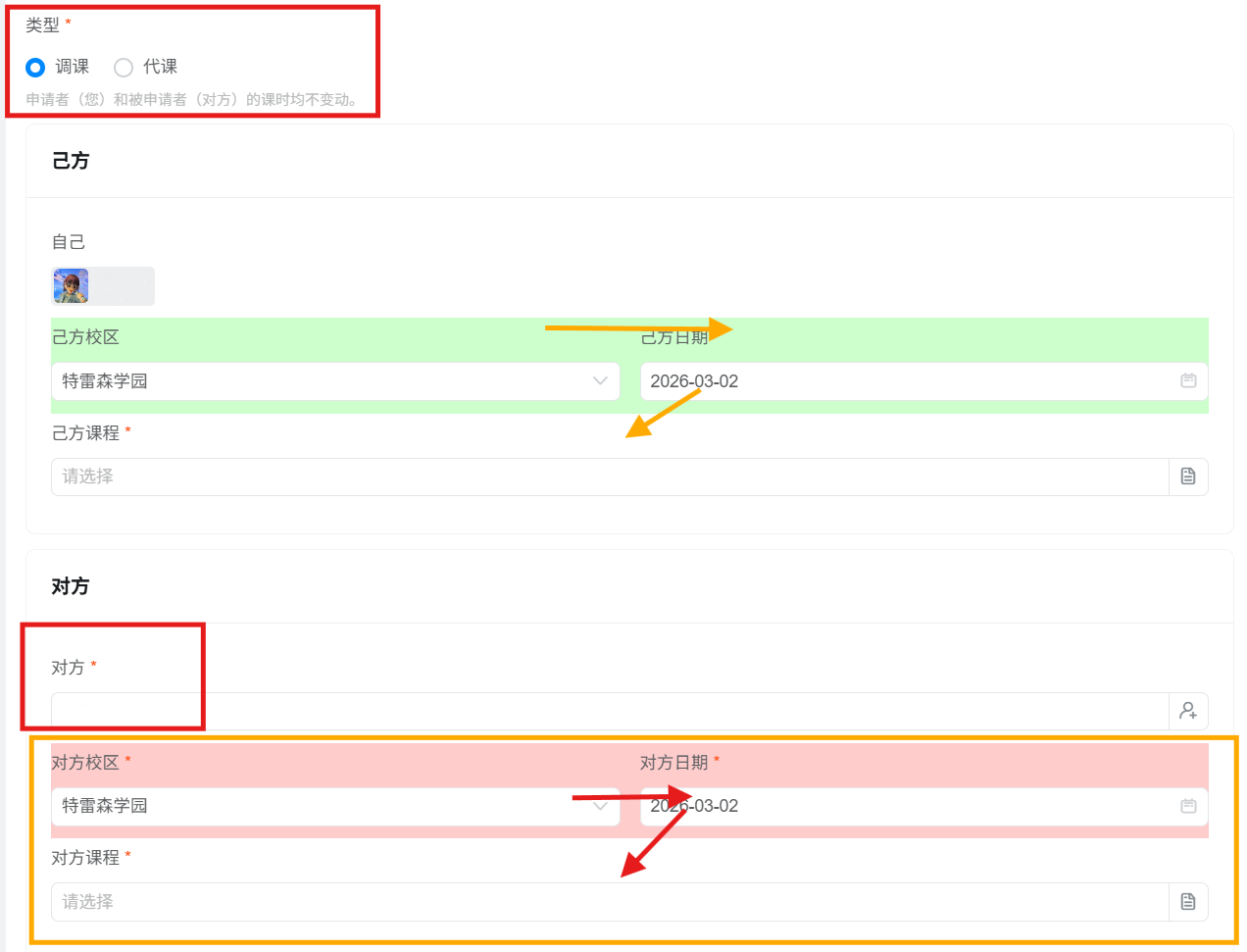
首先选择“调课”或“代课”,前者表示您需要对其他人对调,两者的课时数都不受影响;后者则表示要求对方为自己代课,自己的课时数将减少而对方的课时数将增多。无论您选择哪种类型,都需要选择“己方课程”。“己方课程”受上方“己方校区”和“己方日期”影响,您可以在既定范围内多选课程,以谋求批量处理。
随后填写对方的信息,首先是“对方”人,其次是“对方校区”、“对方日期”和“对方课程”。若选择“调课”,您与对方所选课程的“授课教师”信息对调,其余不变;若选择“代课”,对方信息里您只需要填写“对方”人,您所选课程的“授课教师”信息全部变更为对方。
提交后,对方将收到通知,同意则立刻发生改变,并体现在课表里。
面向领导
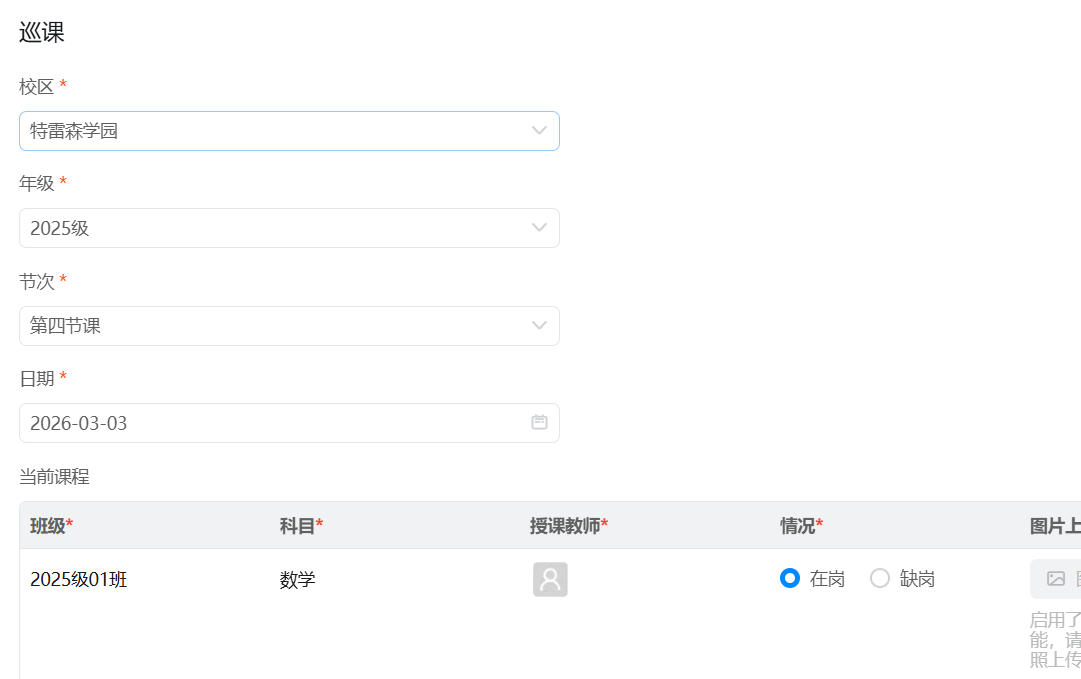
进入【巡课】,选择校区、年级、节次和日期,系统立刻列出此时正在上课的相关班级,您可以根据实际情况勾选“在岗情况”、上传实况图片。
初始化 限管理员
权限配置
- 设置数据管理员;
- 全部人员 查看 全部数据:【校区】、【班级】、【节次】、【科目】、【可索引教师】、【快照】;
元数据配置
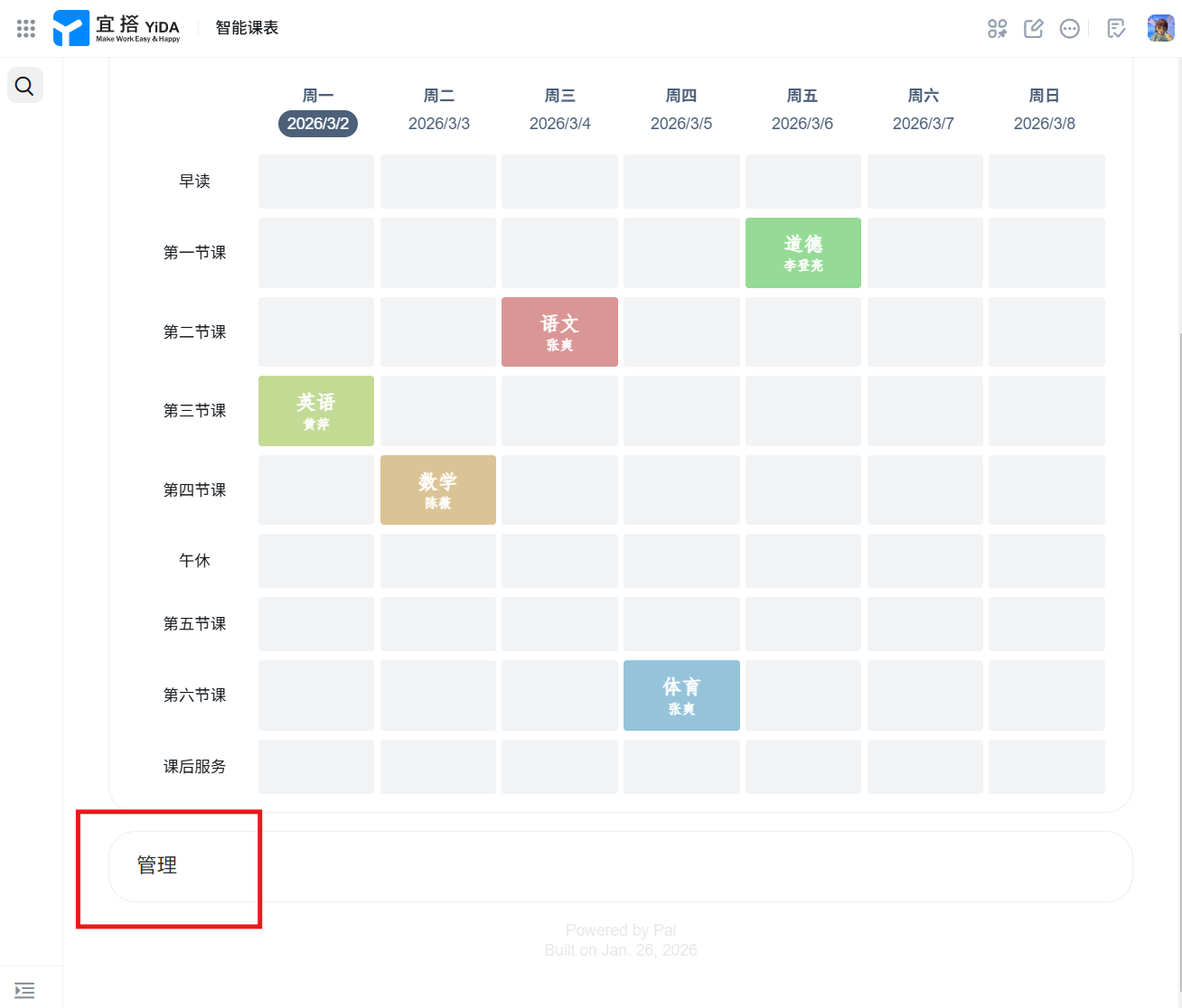
打开首页-管理:
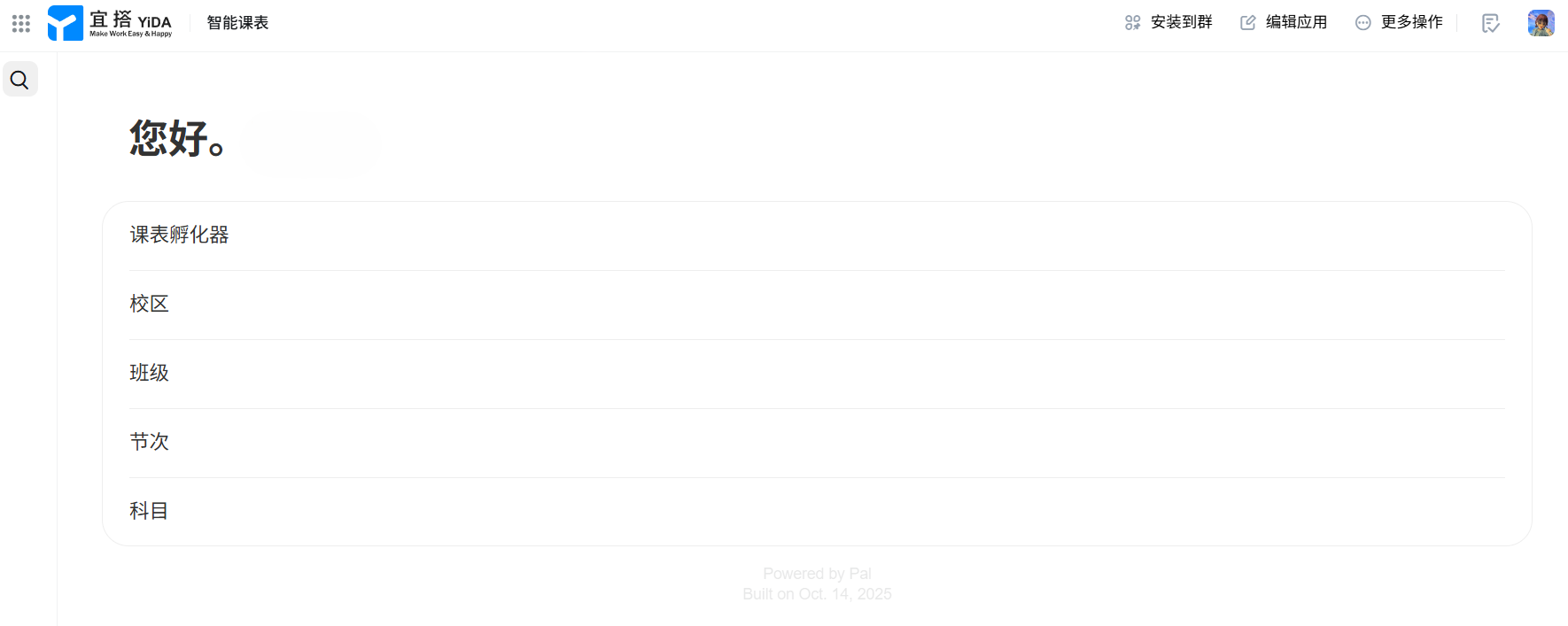
按顺序依次导入【校区】、【班级】、【节次】、【科目】:
打开【课表孵化器】,选择“校区”、“班级”、“学期”,然后按“节次”和“周内日”逐个填写“科目”和“授课教师”:
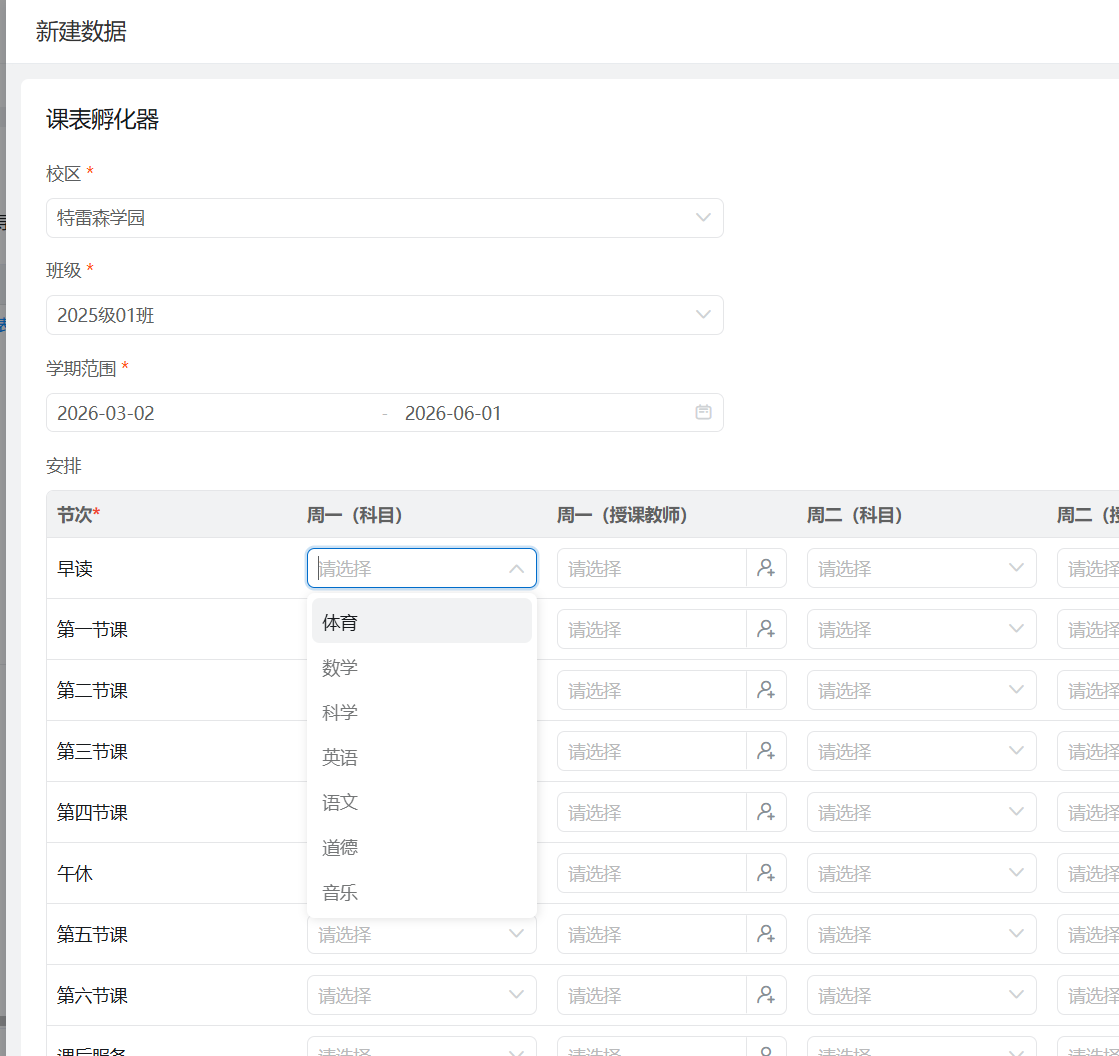
为了令系统更好工作,此处禁止批量导入,还请您耐心操作。
设计思路 限开发者
TODO